
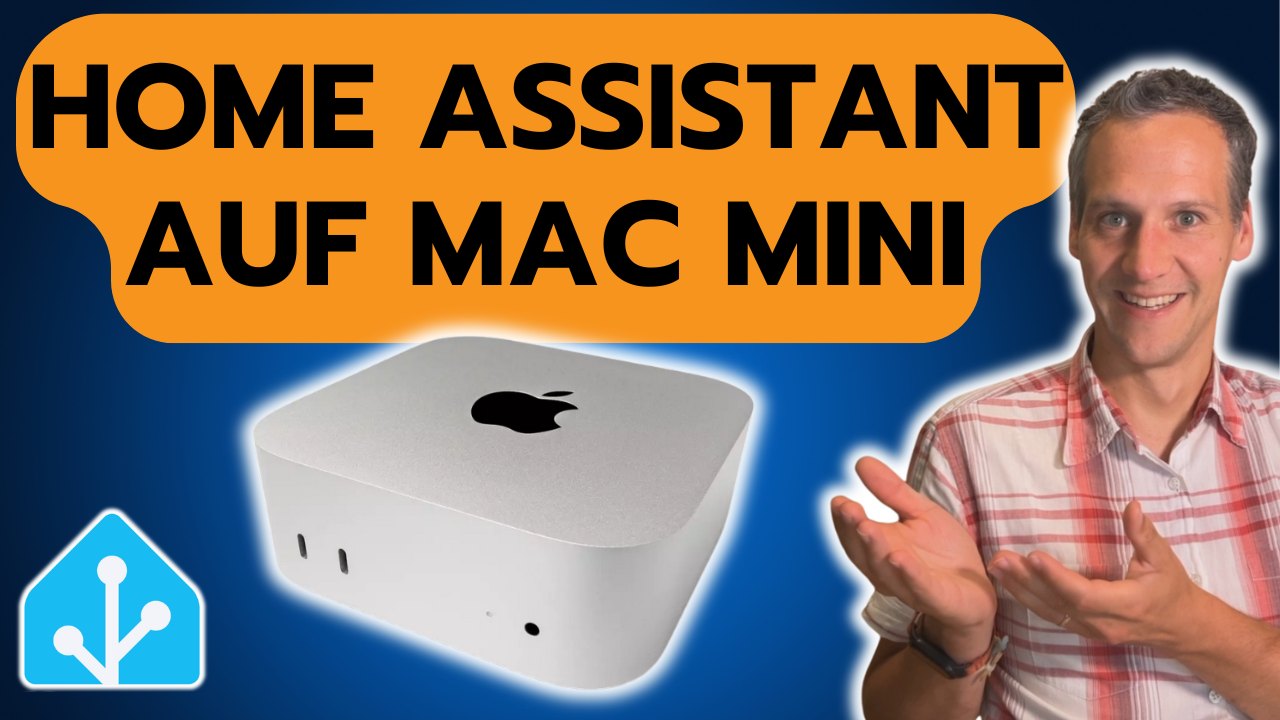
Wenn ihr darüber nachdenkt, Home Assistant auf einem Mac Mini zu installieren – speziell auf einem Mac Mini mit Apple Silicon (M1) – dann seid ihr hier genau richtig.
In diesem Beitrag zeige ich euch Schritt für Schritt, wie die Installation funktioniert, worauf ihr achten müsst und warum ich nicht den offiziellen Home-Assistant-Guide empfehle.
Das Setup ist bewusst so gewählt, dass der Mac Mini später headless (also ohne Monitor, Tastatur und Maus) betrieben werden kann.
Warum Home Assistant auf einem Mac Mini?
Die Frage kommt völlig zu Recht: Warum nicht einfach ein Raspberry Pi?
Für mich gab es gleich mehrere Gründe:
- Deutlich mehr Leistung als ein Raspberry Pi
- Sehr geringer Stromverbrauch im Dauerbetrieb (ca. 4 Watt)
- Ideal auch als Plattform für lokale Large Language Models (Apple Silicon nutzt RAM extrem effizient)
- Gebraucht günstig erhältlich (z. B. über Kleinanzeigen)
In meinem Fall läuft bereits ein produktives Home-Assistant-System – der Mac Mini soll zusätzliche Leistung und Spielraum bieten.
Wichtiger Hinweis zur offiziellen Anleitung
Die offizielle Home-Assistant-Anleitung für macOS ist missverständlich, insbesondere wenn ihr:
- Apple Silicon nutzt
- das System headless betreiben wollt
- keine VirtualBox verwenden möchtet
Deshalb nutzen wir in diesem Setup VMware Fusion, da es für Privatanwender kostenlos ist und sich in der Praxis deutlich besser eignet für ein Headless System.
Voraussetzungen
- Mac Mini mit Apple Silicon (M1 oder neuer)
- Netzwerkverbindung (LAN oder WLAN)
- Apple-Account
- Bestehendes Home-Assistant-Backup (optional, aber empfohlen)
Ersteinrichtung des Mac Mini
Nach dem ersten Start des Mac Mini:
- Netzwerkverbindung herstellen (LAN oder WLAN)
- Land & Region auswählen
- Keine Migration durchführen → „Später“
- Mit Apple-Account anmelden (empfohlen)
- Tastatur korrekt identifizieren Hinweis für Windows-Umsteiger: @ = Alt + L, nicht Alt + Q
- Datenschutz- & Analyseoptionen nach Wunsch deaktivieren
macOS sinnvoll vorbereiten
Scrollverhalten anpassen
- Systemeinstellungen → Maus
- „Natürliches Scrollen“ deaktivieren
Energieeinstellungen
- Automatischer Neustart nach Stromausfall aktivieren
- Ruhezustand bei Netzwerkzugriff erlauben
Home Assistant & VMware Fusion herunterladen
Home Assistant Image
- Home-Assistant-Website → Getting Started → macOS
- Apple Silicon Image herunterladen
VMware Fusion
- VMware Fusion (kostenlos für Privatnutzer) herunterladen
- Installation per Doppelklick abschließen
Virtuelle Maschine erstellen
- VMware Fusion starten
- Create custom virtual machine
- Betriebssystem: Linux
- Typ: Other Linux (ARM)
- Home-Assistant-Image auswählen
- Separate Kopie der virtuellen Festplatte erstellen
- VM benennen und speichern
Die VM startet automatisch – wir fahren sie sofort wieder herunter, um Einstellungen vorzunehmen.
Wichtige VM-Einstellungen
Prozessor & RAM
- Mindestens 4 GB RAM
- Mindestens 2 CPU-Kerne
Autostart aktivieren
- VM automatisch beim Start von VMware Fusion starten
→ wichtig für den headless Betrieb
Netzwerk
- Bridged Networking
- Eigene IP-Adresse für Home Assistant
Speicher
- Virtuelle Festplatte auf mindestens 64 GB erhöhen
macOS für Headless-Betrieb vorbereiten
Automatische Anmeldung
- Systemeinstellungen → Benutzer & Gruppen
- Automatische Anmeldung aktivieren
VMware Fusion beim Start öffnen
- Anmeldeobjekte → VMware Fusion hinzufügen
Damit startet VMware Fusion automatisch, sobald der Mac Mini hochfährt – und innerhalb VMware Fusion Pro dann automatisch die virtuelle Maschine von Home Assistant
Fernzugriff per VNC einrichten
- Systemeinstellungen → Allgemein → Teilen
- Bildschirmfreigabe aktivieren
- Zugriff per Passwort erlauben
Für den Zugriff vom Hauptrechner:
- RealVNC Viewer installieren (download)
- Verbindung zur IP des Mac Mini herstellen
Home Assistant aufrufen & IP ermitteln
In der VM:
- „
hanetwork info“ eingeben - IP-Adresse der Home-Assistant-Instanz notieren
Diese IP im Browser öffnen → Willkommensseite erscheint.
Backup einspielen & Migration
- Vollbackup aus alter Instanz erstellen
- Backup hochladen
- Wiederherstellung starten
- Warten, bis der Prozess abgeschlossen ist
Alte IP-Adresse übernehmen
Damit alle Geräte & Integrationen weiter funktionieren:
- Einstellungen → System → Netzwerk
- IPv4 auf manuell stellen
- Alte Home-Assistant-IP eintragen
- Hostname identisch setzen
- Home Assistant neu starten
Externe Hardware & Integrationen prüfen
- Zigbee-Sticks ggf. neu verbinden
- Bei Zigbee2MQTT ggf. Benutzername & Passwort erneut setzen
- Netzwerkbasierte Sticks funktionieren problemlos
Stromverbrauch & Einschränkungen
Stromverbrauch
- Langzeittest: ~4 Watt
- Sehr effizient für Dauerbetrieb
Bluetooth-Einschränkung
- VMware Fusion erlaubt kein direktes Bluetooth-Passthrough
- Lösung:
- Bluetooth-Sticks
- Bluetooth-Proxys im Netzwerk
Fazit
Der Mac Mini ist eine extrem leistungsfähige und effiziente Home-Assistant-Plattform, besonders wenn:
- ihr mehr Leistung als beim Raspberry Pi wollt
- ihr später lokale KI-Modelle nutzen möchtet
- ihr ein stabiles, dauerhaft laufendes System sucht
Für mich eine klare Empfehlung – insbesondere bei günstigen Gebrauchtgeräten.
Schreibe einen Kommentar