
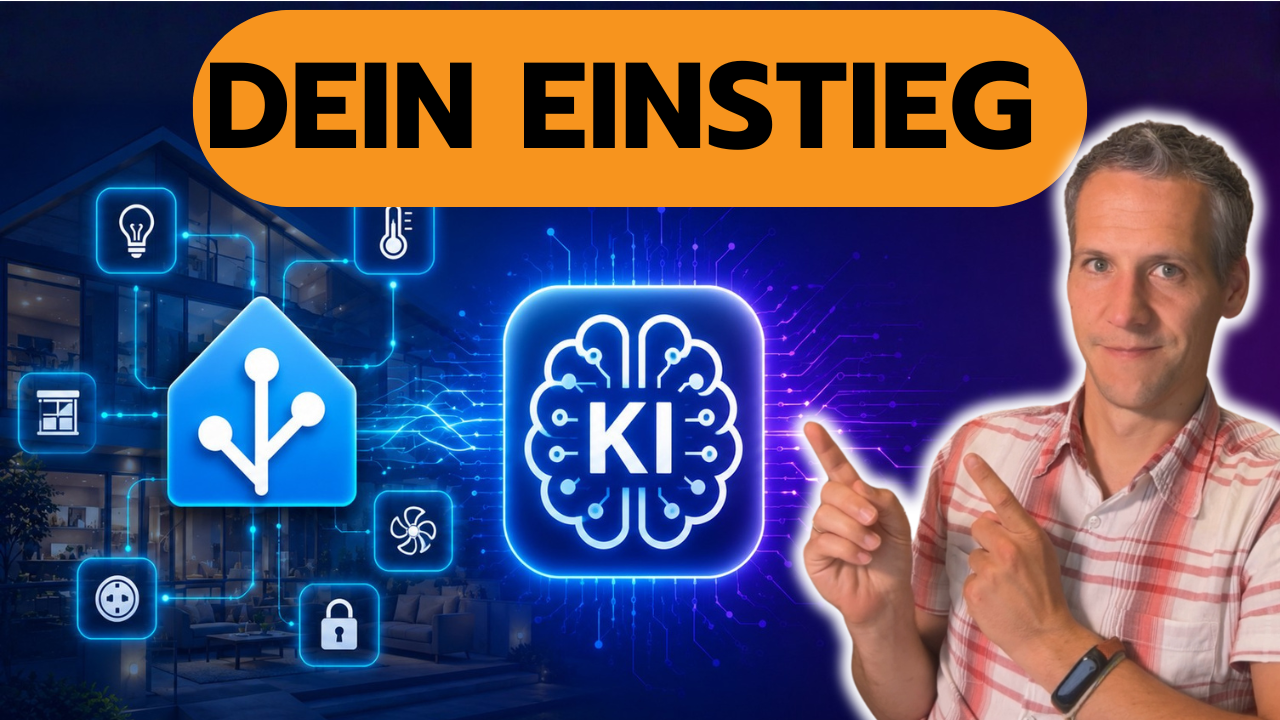
Mit KI lassen sich in Home Assistant inzwischen nicht nur Lichter schalten. Richtig interessant wird es, wenn die KI dein System analysiert, auf mögliche Probleme hinweist, Automationen prüft und dir sogar Dashboards erstellt.
In diesem Beitrag zeige ich dir Schritt für Schritt, wie du den Custom Home Assistant MCP Server installierst und mit Claude Desktop verbindest. Dabei klären wir vorher die wichtigsten Begriffe und achten darauf, dass du dem KI-Tool nur die Rechte gibst, die es wirklich benötigt.
Zum Video: https://youtu.be/dpzm7KJrWWU
Wichtig: Der hier verwendete Custom MCP Server kann sehr weitreichenden Zugriff auf dein Home-Assistant-System erhalten. Erstelle vor Änderungen ein Backup und beginne am besten im Lesemodus.
Was bedeuten LLM, MCP, Skills und Tools?
Wenn wir über KI sprechen, begegnen uns schnell viele Begriffe. Für die Einrichtung musst du kein KI-Experte sein, aber ein grobes Verständnis hilft enorm.
LLM: Das Sprachmodell
Ein LLM, ausgeschrieben Large Language Model, ist vereinfacht gesagt das Gehirn der KI. Es verarbeitet Sprache, erkennt Zusammenhänge und kann auf Fragen antworten oder Anweisungen planen.
Claude ist beispielsweise eine Oberfläche, über die du mit einem solchen Sprachmodell arbeitest. Das Modell kann aber zunächst nicht einfach auf dein Smart Home zugreifen.
MCP: Die Verbindung zu Home Assistant
MCP steht für Model Context Protocol. Dieses Protokoll sorgt dafür, dass ein KI-Client wie Claude mit anderen Programmen kommunizieren kann.
In unserem Fall verbindet MCP Claude mit Home Assistant. Dadurch kann die KI Informationen über Entitäten, Geräte, Automationen oder Konfigurationen abrufen und, sofern erlaubt, auch Aktionen ausführen.
Skills: Anleitungen für die KI
Skills sind Anweisungen, die einer KI erklären, wie sie bestimmte Aufgaben strukturiert bearbeiten soll. Du kannst sie dir wie ein Handbuch oder eine Arbeitsanweisung vorstellen.
Ein Skill kann der KI zum Beispiel erklären, wie sie beim Prüfen einer Automation vorgeht, welche Informationen sie vorher abfragen soll oder wie ein Dashboard aufgebaut werden kann.
Tools: Die Hände der KI
Tools sind die Funktionen, mit denen die KI tatsächlich etwas erledigen kann. Ein Tool kann Informationen lesen, ein Gerät schalten, eine Automation prüfen oder ein Dashboard verändern.
Das Sprachmodell plant also den nächsten Schritt. MCP stellt die Verbindung her. Die Tools erledigen die eigentliche Arbeit in Home Assistant.
Offizieller oder Custom MCP Server?
Home Assistant bietet einen offiziellen MCP Server an. Dieser ist bewusst restriktiv ausgelegt und eignet sich vor allem für die Steuerung freigegebener Geräte über Assist.
Der Custom MCP Server geht deutlich weiter. Er kann, abhängig von den aktivierten Tools, unter anderem:
- Entitäten und Gerätezustände auslesen
- Geräte steuern
- Automationen analysieren und bearbeiten
- Dashboards erstellen oder anpassen
- Systemzustände prüfen und Hinweise auf Probleme geben
- Add-ons verwalten
- Backups verwalten
Genau diese zusätzlichen Möglichkeiten machen den Custom MCP Server spannend. Sie bedeuten aber auch: Du solltest bewusst entscheiden, welche Funktionen die KI nutzen darf.
Voraussetzungen
Für diese Anleitung benötigst du:
- Eine laufende Home-Assistant-Installation
- HACS
- Einen Windows-PC für Claude Desktop
- Einen kostenlosen Claude-Account
- Zugriff auf dein lokales Home-Assistant-System
Erstelle bitte vorab ein vollständiges Backup deiner Home-Assistant-Installation.
Custom MCP Server über HACS installieren
Öffne zunächst das Repository des Projekts und füge es über HACS zu deiner Installation hinzu:
▶ Custom MCP Repository direkt in HACS öffnen
Alternativ kannst du das Repository in HACS manuell als benutzerdefiniertes Repository ergänzen:
https://github.com/homeassistant-ai/ha-mcp-integrationWähle dabei die Kategorie Integration.
Installiere anschließend die Integration und starte Home Assistant neu. Nach dem Neustart gehst du wie folgt vor:
- Öffne Einstellungen.
- Gehe zu Geräte und Dienste.
- Klicke auf Integration hinzufügen.
- Suche nach MCP.
- Wähle die Custom-MCP-Integration aus.
- Nutze für den Einstieg die Standardinstallation.
Nach der Einrichtung findest du links in der Seitenleiste den Eintrag für den Home Assistant MCP Server.
Berechtigungen sicher konfigurieren
Bevor du Claude verbindest, solltest du dir die Einstellungen des MCP Servers genau ansehen.
Für einen sicheren Einstieg empfehle ich dir:
- Aktiviere zunächst den Lesemodus.
- Erlaube nur Tools, die Informationen auslesen oder prüfen.
- Deaktiviere Funktionen für Add-ons, Backups und Konfigurationsänderungen, wenn du sie nicht brauchst.
- Entferne später gezielt Einschränkungen, sobald du mit dem Ablauf vertraut bist.
Einige Tools lassen sich anheften. Das bedeutet, dass sie direkt in den Kontext der KI geladen werden. Das kann Antworten beschleunigen, verbraucht aber auch mehr Token. Gerade im kostenlosen Tarif von Claude solltest du deshalb nur Tools anheften, die du wirklich regelmäßig nutzt.
Eine vollständige Übersicht zum Projekt findest du hier:
▶ Home Assistant MCP auf GitHub
MCP-Server-URL in Home Assistant finden
Damit Claude Desktop deinen lokalen MCP Server erreicht, benötigst du dessen URL.
- Öffne in Home Assistant Einstellungen.
- Gehe zu System.
- Öffne Protokolle.
- Wähle oben rechts den Home Assistant MCP Server aus.
- Suche im Log nach dem Eintrag MCP Server URL.
- Kopiere die vollständige URL einschließlich deiner lokalen IP-Adresse.
Diese URL benötigst du im nächsten Schritt.
UV unter Windows installieren
Claude Desktop nutzt für die Verbindung ein kleines Hilfsprogramm. Öffne dafür unter Windows die PowerShell und führe diesen Befehl aus:
winget install --id=astral-sh.uv -eWarte, bis die Installation abgeschlossen ist. Danach kannst du Claude Desktop konfigurieren.
Claude Desktop mit Home Assistant verbinden
Installiere und öffne Claude Desktop. Gehe anschließend in die Einstellungen und öffne den Bereich Entwickler. Dort kannst du die Konfigurationsdatei bearbeiten.
Füge folgende Konfiguration ein und ersetze MCP_SERVER_URL durch die URL aus deinen Home-Assistant-Protokollen:
{
  "mcpServers": {
    "home-assistant": {
      "command": "uvx",
      "args": [
        "--with",
        "mcp<2.0.0",
        "mcp-proxy",
        "--transport",
        "streamablehttp",
        "{{MCP_SERVER_URL}}"
      ]
    }
  }
}
Speichere die Datei und beende Claude Desktop vollständig. Ein Klick auf das Schließen-Symbol reicht unter Windows oft nicht aus, weil die Anwendung im Hintergrund weiterlaufen kann.
Starte Claude Desktop anschließend neu. Im Entwicklerbereich sollte der lokale Home Assistant MCP Server nun als aktiv angezeigt werden.
Erste sinnvolle Prompts
Beginne mit lesenden Anfragen. So lernst du die Möglichkeiten kennen, ohne dass die KI etwas verändert.
Home Assistant analysieren
Prüfe meinen Home-Assistant-Server auf auffällige Zustände, nicht verfügbare Entitäten und mögliche Probleme. Ändere nichts.Automationen untersuchen
Analysiere meine Automationen auf Fehlerquellen oder doppelte Abläufe. Gib mir nur Verbesserungsvorschläge und ändere nichts.Dashboard erstellen
Erstelle ein Dashboard, das den Verlauf meiner Lichtfarbe in den vergangenen zwei Tagen zeigt. Erstelle zunächst nur einen Vorschlag für Aufbau und verwendete Entitäten.Geräte steuern
Schalte die Bürolampe aus.Wenn du Schreibzugriffe aktivierst, prüfe vor der Freigabe immer genau, welche Aktion Claude ausführen möchte.
Datenschutz und Sicherheit
Die Verbindung zwischen Claude und deinem Home Assistant eröffnet viele Möglichkeiten. Gleichzeitig können Informationen aus deinem Smart Home in der Unterhaltung verarbeitet werden.
Achte daher besonders auf diese Punkte:
- Prüfe in Claude die Datenschutz- und Trainingsoptionen deines Accounts.
- Übermittle nur Daten, mit denen du einverstanden bist.
- Nutze den Lesemodus, solange du testest.
- Erstelle vor Konfigurationsänderungen ein Backup.
- Gib der KI niemals mehr Berechtigungen als nötig.
- Kontrolliere Änderungen an Dashboards, Automationen und Konfigurationen immer selbst.
KI arbeitet mit Wahrscheinlichkeiten. Sie kann Zusammenhänge falsch bewerten, Entitäten verwechseln oder ungeeignete Änderungen vorschlagen. Sie ist ein leistungsfähiges Werkzeug, ersetzt aber nicht deine Kontrolle.
Fazit
Mit MCP bekommt KI in Home Assistant praktische Werkzeuge an die Hand. Claude kann dadurch nicht nur Fragen zu deinem Smart Home beantworten, sondern auch deinen Systemzustand analysieren, Dashboards vorbereiten und bei Automationen unterstützen.
Starte vorsichtig, arbeite zunächst im Lesemodus und schalte weitere Tools nur gezielt frei. Dann wird der Custom MCP Server zu einem starken Helfer für dein Smart Home.
Schreibe einen Kommentar