
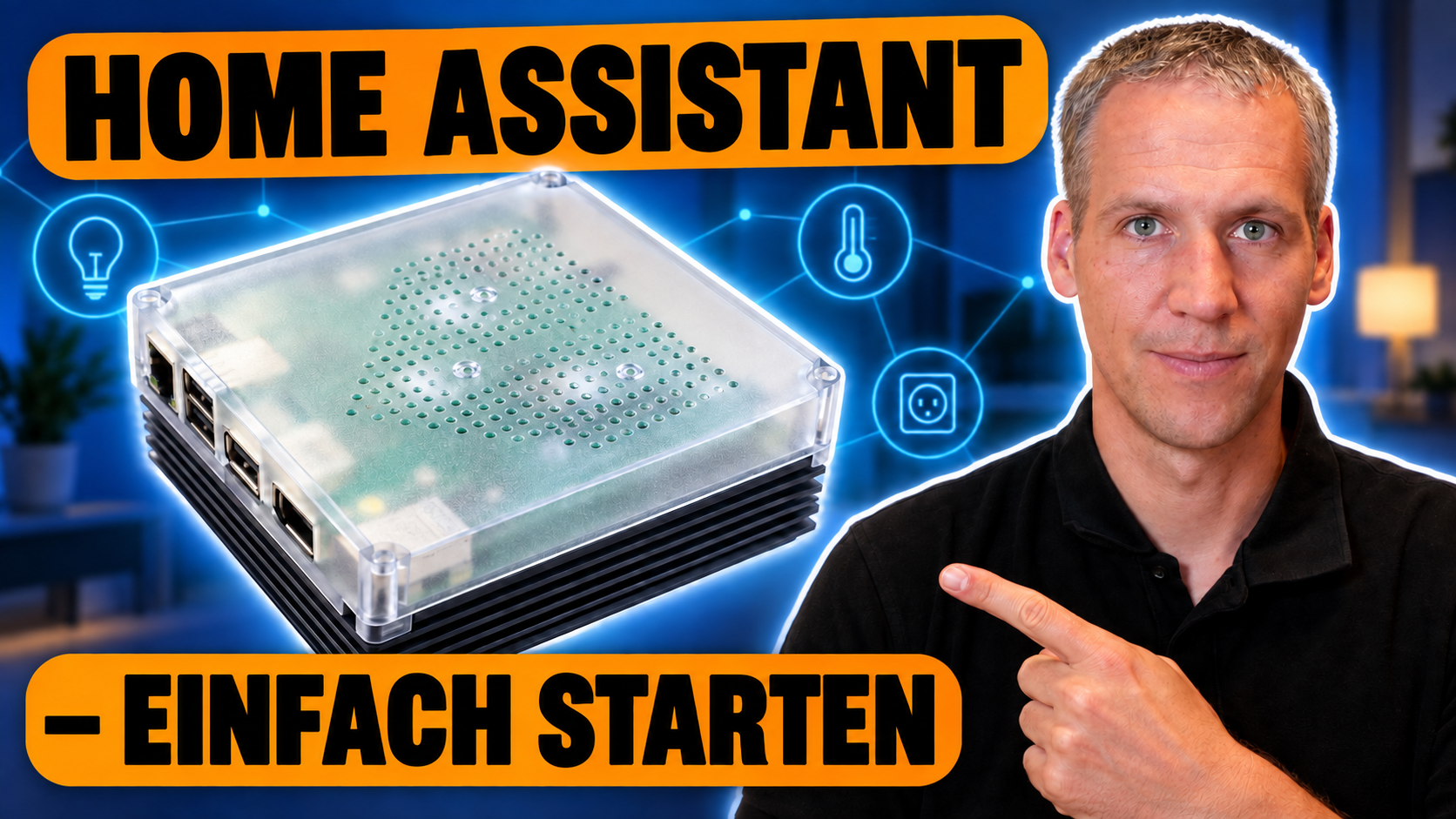
Du möchtest mit Home Assistant starten, ohne vorher einen Rechner zusammenzustellen oder ein Betriebssystem zu installieren? Dann schauen wir uns gemeinsam den Home Assistant Green an.
Ich brauchte ein neues Testsystem, um neue Funktionen auszuprobieren, ohne mein laufendes Smart Home durcheinanderzubringen. Und zwar wollte ich eine kleine, fertige Zentrale, mit der ich direkt loslegen kann. In diesem Beitrag zeige ich dir die Einrichtung, die ersten Geräte, HACS und den Einstieg in Dashboards und Automationen.
Zum Video: KLICK KLICK!
Was ist der Home Assistant Green?
Der Home Assistant Green ist eine fertige Smart-Home-Zentrale von Nabu Casa. Home Assistant OS ist bereits vorinstalliert. Du musst also weder eine Speicherkarte vorbereiten noch selbst ein Betriebssystem aufspielen.
Die wichtigsten technischen Daten im Überblick:
| Ausstattung | Home Assistant Green |
|---|---|
| Prozessor | Rockchip RK3566, vier Kerne mit 1,8 GHz |
| Arbeitsspeicher | 4 GB RAM |
| Interner Speicher | 32 GB eMMC |
| Netzwerk | Gigabit-LAN |
| USB | Zwei USB-2.0-Anschlüsse |
| Kühlung | Passiv, ohne Lüfter |
| Stromverbrauch | Laut Hersteller etwa 1,7 Watt im Leerlauf |
Die vollständigen Angaben findest du auf der offiziellen Produktseite zum Home Assistant Green.
Für mich ist vor allem interessant, wie wenig Vorbereitung das Gerät braucht. Netzwerkkabel und Netzteil liegen bei. Ein zusätzlicher Funkadapter für Zigbee oder Thread gehört allerdings nicht zum Lieferumfang. Das solltest du bei der Planung berücksichtigen.
1. Anschließen und im Browser öffnen
Verbinde den Green mit deinem Router oder einem Netzwerk-Switch und schließe das Netzteil an. Anschließend startet das Gerät. Für die erste Einrichtung brauchst du eine Internetverbindung und etwas Geduld.
Einen Monitor benötigst du nicht. Die Bedienung läuft über den Browser auf einem anderen Gerät in deinem Heimnetz.
Öffne dafür diese Adresse:
http://homeassistant.localFalls die Adresse nicht funktioniert, kannst du im Router nachsehen, welche IP-Adresse der Green bekommen hat.
Auf dem Begrüßungsbildschirm startest du die Einrichtung deines neuen Smart Homes. Der Ablauf ist auch in der offiziellen Anleitung zur Ersteinrichtung beschrieben.
2. Benutzerkonto und Standort einrichten
Der Assistent führt dich durch die ersten Einstellungen:
- Lege dein Benutzerkonto mit Namen, Benutzernamen und Passwort an.
- Hinterlege den Standort deines Zuhauses.
- Entscheide, ob du anonymisierte Nutzungsdaten teilen möchtest.
- Schließe die Einrichtung ab und öffne das Dashboard.
Der Standort wird unter anderem für standortabhängige Funktionen benötigt. Dazu gehören beispielsweise Automationen rund um den Sonnenaufgang und Sonnenuntergang.
Die Datenfreigabe ist freiwillig. Bei meinem Demosystem habe ich sie ausgeschaltet, weil ich mit den Testdaten die Nutzungsstatistik nicht verfälschen möchte.
Home Assistant entdeckt bereits viele kompatible Geräte in deinem Netzwerk. Das heißt allerdings noch nicht, dass jedes gefundene Gerät schon vollständig eingerichtet ist. Genau das machen wir im nächsten Schritt.
WLAN, Zigbee und Matter: Was funktioniert direkt?
Hier lohnt es sich, die Verbindung des Green und die Verbindung deiner Smart-Home-Geräte auseinanderzuhalten.
Der Green selbst wird per LAN angeschlossen. Trotzdem kann Home Assistant kompatible WLAN-Geräte erreichen, die sich in deinem Heimnetz befinden. Welche Funktionen verfügbar sind, hängt von der jeweiligen Integration ab.
Für ein eigenes Zigbee-Netzwerk brauchst du einen passenden Funkadapter. Eine Möglichkeit ist der Home Assistant Connect ZBT-2. Er lässt sich für Zigbee oder Thread einsetzen; beide Protokolle laufen auf einem einzelnen ZBT-2 nicht gleichzeitig. Details findest du auf der Produktseite zum Connect ZBT-2.
Matter benötigt dagegen nicht grundsätzlich einen USB-Stick. Matter-Geräte über WLAN oder Ethernet lassen sich mit der Matter-Integration und dem Matter Server einbinden. Bei Matter-over-Thread brauchst du zusätzlich einen Thread Border Router. Ein kompatibles Gerät kann bereits in deinem Haushalt vorhanden sein. Die Unterschiede erklärt die Home-Assistant-Dokumentation zu Matter.
Schau also zuerst, welche Geräte du verbinden möchtest. Davon hängt ab, welche zusätzliche Hardware du benötigst.
3. Die ersten Geräte hinzufügen
Nach dem Start landest du im Dashboard. Hier findest du unter anderem Hinweise auf entdeckte Geräte. Die zentrale Übersicht erreichst du über Einstellungen → Geräte und Dienste.
Im Video füge ich ein bereits erkanntes Shelly-Gerät hinzu, das meine Bürolampe schaltet:
- Wähle das entdeckte Gerät aus und starte die Einrichtung.
- Bestätige die angezeigten Schritte.
- Vergib einen verständlichen Namen, zum Beispiel „Bürolampe“.
- Ordne das Gerät einem passenden Bereich zu.
Wird ein Gerät nicht automatisch gefunden, kannst du über Integration hinzufügen nach einer passenden Anbindung suchen. Je nach Hersteller werden dabei weitere Angaben oder eine Anmeldung benötigt.
Integration, Gerät und Entität kurz erklärt
Diese drei Begriffe begegnen dir ständig:
- Integration: Stellt die Verbindung zu einem System, Hersteller oder Dienst her, beispielsweise Shelly.
- Gerät: Das eingebundene Gerät, beispielsweise der Shelly an meiner Bürolampe.
- Entität: Eine einzelne Funktion oder ein Messwert, beispielsweise der Schalter der Lampe.
Ein Gerät kann mehrere Entitäten bereitstellen. Auf der Geräteseite siehst du die verfügbaren Steuerungen, Sensoren und weitere Informationen. So findest du später auch die passende Funktion für dein Dashboard oder deine Automation.
4. Räume und Etagen von Anfang an organisieren
Ich empfehle dir, gleich mit Bereichen und Etagen zu arbeiten. Das macht dein System übersichtlicher und erleichtert später die Automatisierung.
Im Beispiel lege ich den Bereich Büro an und ordne ihn dem ersten Obergeschoss zu. Anschließend bekommt die Bürolampe diesen Bereich. Ein passendes Symbol hilft, den Raum in der Oberfläche schnell wiederzufinden.
Die Struktur sieht dann so aus:
Erstes Obergeschoss → Büro → Bürolampe
Bereiche entsprechen typischerweise Räumen; Etagen fassen mehrere Bereiche zusammen. Diese Zuordnung kannst du später auch nutzen, um etwa alle Lichter eines Raumes anzusprechen. Mehr dazu findest du in der Dokumentation zu Bereichen und Etagen.
Hier sieht man im Video direkt den Vorteil: Das automatisch erzeugte Dashboard übernimmt den neuen Bereich und zeigt die zugeordneten Entitäten an.
5. HACS installieren: Erweiterungen aus der Community
Home Assistant bringt bereits viele Integrationen mit. Trotzdem kann es passieren, dass für ein bestimmtes Gerät oder eine gewünschte Oberfläche etwas fehlt.
Dafür gibt es HACS, den Home Assistant Community Store. Darüber findest du zusätzliche Integrationen und Erweiterungen für deine Dashboards. Im Video suche ich als Beispiel nach einer Integration für Dreame-Saugroboter.
HACS ist optional. Du brauchst es nicht, um mit Home Assistant anzufangen. Die darüber angebotenen Erweiterungen werden von der Community gepflegt und gehören nicht zu den regulär mitgelieferten Integrationen. Lies deshalb die Hinweise des jeweiligen Projekts und erstelle vor der Installation ein Backup.
HACS auf dem Green herunterladen
- Öffne Einstellungen → Apps → App installieren. In älteren Versionen heißt dieser Bereich noch „Add-ons“.
- Öffne oben rechts das Menü mit den drei Punkten und wähle Repositories.
- Füge diese Quelle hinzu:
https://github.com/hacs/addons- Suche anschließend nach Get HACS und installiere die App.
- Starte sie und öffne ihre Protokolle.
- Folge den Hinweisen und starte Home Assistant anschließend neu.
Dieser Ablauf entspricht der HACS-Anleitung für Home Assistant OS.
HACS mit GitHub verbinden
Nach dem Neustart gehst du zu Einstellungen → Geräte und Dienste → Integration hinzufügen und suchst nach HACS.
Bestätige die Hinweise und folge der Anmeldung bei GitHub. Falls du dort noch kein Konto hast, legst du zunächst eines an. Übertrage den angezeigten Gerätecode auf die verlinkte GitHub-Seite und autorisiere HACS.
Danach wechselst du zurück zu Home Assistant und schließt die Einrichtung ab. HACS erscheint nun in der Seitenleiste. Falls der Eintrag oder die Integration noch fehlt, lade die Seite vollständig neu beziehungsweise leere den Browser-Cache. Die einzelnen Schritte findest du auch in der offiziellen HACS-Einrichtungsanleitung.
6. Ein eigenes Dashboard gestalten
Das automatisch erstellte Dashboard ist ein guter Ausgangspunkt. Wenn du die Oberfläche selbst gestalten möchtest, findest du unter Einstellungen → Dashboards weitere Möglichkeiten.
Im Video erstelle ich ein neues Dashboard mit dem Namen „Demo“. Dort füge ich einen Abschnitt und anschließend den Schalter meiner Bürolampe hinzu.
Der grundlegende Ablauf:
- Wähle Dashboard hinzufügen und erstelle ein neues Dashboard von Grund auf.
- Vergib einen Namen und lass es bei Bedarf in der Seitenleiste anzeigen.
- Öffne das Dashboard und aktiviere den Bearbeitungsmodus.
- Füge einen Abschnitt und eine passende Karte hinzu.
- Wähle die Entität aus, die du anzeigen oder bedienen möchtest.
So kannst du dir nach und nach eine Oberfläche mit den Funktionen zusammenstellen, die du wirklich brauchst. Für den Einstieg reicht ein einfacher Schalter, an dem du das Prinzip nachvollziehen kannst.
7. Die erste Automation verstehen
Ein schönes Dashboard ist praktisch. Für mich wird das Zuhause aber erst richtig smart, wenn es selbst reagiert. Ich möchte nicht jedes Mal die Oberfläche öffnen, um eine Lampe einzuschalten.
Unter Einstellungen → Automationen und Szenen kannst du eine neue Automation anlegen. Das Grundprinzip besteht aus drei Teilen:
| Baustein | Frage | Beispiel aus dem Video |
|---|---|---|
| Auslöser | Wann soll die Automation starten? | Ein Sensor erkennt Anwesenheit im Büro. |
| Bedingung | Was muss zusätzlich erfüllt sein? | Es ist bereits dunkel beziehungsweise Abenddämmerung. |
| Aktion | Was soll passieren? | Die Bürolampe wird eingeschaltet. |
Im Video zeige ich zunächst das Grundgerüst. Der tatsächliche Sensor-Auslöser fehlt dort noch. Für eine funktionierende Automation musst du deinen vorhandenen Sensor auswählen und die gewünschte Bedingung konkret einstellen. Auch das spätere Ausschalten gehört als weiterer Schritt dazu.
Wenn du das ausführlicher nachbauen möchtest, schau dir meinen Beginner-Guide zum Home-Assistant-Automationseditor an. Dort gehe ich genauer auf Auslöser, Bedingungen und Aktionen ein.
Mein Fazit zum Home Assistant Green
Ich habe ein paar Tage mit dem Green als Testsystem gearbeitet. Dabei hat mich vor allem überrascht, wie flott sich das Gerät im Alltag bedienen lässt. Mit den eingerichteten Integrationen und Dashboards reagierte die Oberfläche zügig, ohne dass mir Verzögerungen aufgefallen sind.
Mein eigenes Home Assistant läuft bereits seit 2019. Umso interessanter war es, die Einrichtung noch einmal von Anfang an zu erleben. Mit wenigen Schritten waren die ersten Geräte eingebunden und steuerbar. Genau das macht den Green für Einsteiger attraktiv.
Die 32 GB Speicher sind für den Einstieg und mein Demosystem eine brauchbare Grundlage. Bei umfangreichen Zusatzanwendungen oder vielen gespeicherten Daten solltest du den Bedarf im Blick behalten. Wie weit die Hardware reicht, hängt von deiner tatsächlichen Nutzung ab.
Schade finde ich, dass Zigbee und Thread nicht direkt eingebaut sind. Wer dafür einen eigenen Funkadapter braucht, muss ihn zusätzlich einplanen.
Für mich passt der Green gut als separates Testsystem. Für Einsteiger ist er auf jeden Fall eine unkomplizierte Möglichkeit, mit Home Assistant loszulegen. Du sparst dir die Installation des Betriebssystems und kannst dich direkt mit deinen Geräten und Automationen beschäftigen.
Wenn du anschließend mit KI weiterexperimentieren möchtest, findest du hier meinen Beitrag zu KI-Unterstützung für Dashboards und dein Smart Home.
Geräte und Zubehör aus dem Video
- Home Assistant Green bei Mediarath kaufen *
- Sonoff-Stick bei Amazon ansehen *
- Home Assistant Connect ZBT-2 bei Amazon ansehen *
* Mit einem Stern gekennzeichnete Links sind Affiliate-Links. Wenn du darüber einkaufst, erhalte ich eine Provision. Für dich entstehen dadurch keine zusätzlichen Kosten.
Startest du gerade mit Home Assistant oder suchst du ebenfalls ein separates Testsystem? Schreib gern in die Kommentare, welche Hardware du nutzt. Wenn dir die Anleitung geholfen hat, freue ich mich über einen Like beim Video.
Bis bald, euer Tristan.
Schreibe einen Kommentar